ГайдыПрошивкиНастройка
Прошивка и настройка makcu - как подключить без ошибок
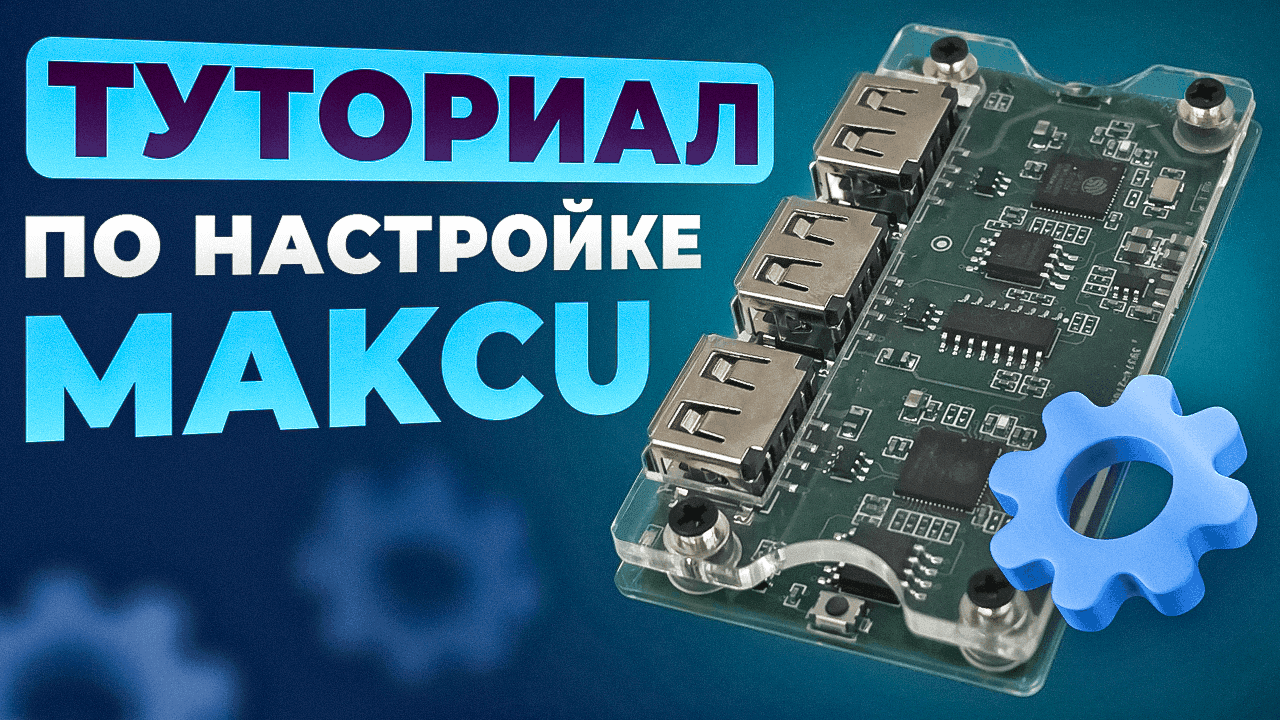

Пошаговая инструкция для стабильной и безошибочной работы устройства
🖥️ Запуск со второго компьютера
Чтобы избежать временных файлов на основном ПК, запускайте AIO Tool со второго компьютера.
Во время работы программа распаковывает файлы во временную папку.
📦 Скачайте AIO Tool
Загрузите инструмент с GitHub:
https://github.com/terrafirma2021/MAKCM_v2_files
⚙️ Запустите AIO Tool
Откройте программу и дождитесь завершения автоматического обновления.
🔌 Подготовьте USB-кабель
Для прошивки понадобится один USB-кабель. Подключайте его к тому компьютеру, с которого будет производиться прошивка.
Достаньте Makcu из бокса getdma, если он без бокса проигнорируйте данный текст.
Удерживайте кнопку LEFT.
Подключите USB-кабель в левый USB-порт.
Убедитесь, что в AIO Tool появилось сообщение: «MCU connected in flash mode».
Нажмите Flash Left и дождитесь завершения прошивки.
Отключите кабель от устройства.
Удерживайте кнопку RIGHT.
Подключите кабель в правый USB-порт.
Нажмите Flash Right в AIO Tool.
Дождитесь завершения прошивки.
Скачайте драйвер с GitHub:
https://github.com/terrafirma2021/MAKCM_v2_files
Распакуйте архив в удобную папку, затем кликните правой кнопкой по файлу .CH343SER.INF и выберите Установить.
Откройте Диспетчер устройств и разверните раздел Порты (COM и LPT).
Нажмите правой кнопкой мыши по COM-устройству → Свойства → вкладка Параметры порта → кнопка Дополнительно.
Установите номер COM-порта в значение ниже 10 и нажмите ОК.
Если AIO Tool уже был открыт — закройте его. Затем отключите и снова подключите левый кабель MAKCU.
Пошаговая инструкция
Левый кабель (Main PC) подключается к основному компьютеру.
Средний кабель — ко второму ПК, с которого производилась прошивка.
Правый кабель — к мыши MAKCU.
После прошивки MAKCU не проверяется кнопкой "TEST". Вместо этого используйте команду:
km.move(100,100)
Эту команду можно отправить через терминал Makcu
Чтобы изменить baud rate MAKCU, нажмите левую кнопку 4 раза в течение 2 секунд. Светодиод покажет текущую скорость:
💡 4 мигания — 4Mбит/с (4000000)
💡 1 мигание — 115200 бит/с
Повторное нажатие переключает режим. Выбранная настройка сохраняется автоматически.
⚠️ Настройки в Windows Device Manager не влияют на реальную скорость — MAKCU использует свою конфигурацию.